Cara Membuat Blog di Blogspot

Semakin banyak orang yang melihat potensi dari blog dan berharap menjadi blogger yang terkenal. Tentunya sebagai langkah awal di dunia blogging anda harus mengetahuicara membuat blog. Ada banyak platform blog yang bisa anda coba, tetapi saat ini yang paling praktis masih blogspot.
Untuk mengetahui cara membuat blog di blogspot anda haruslah mempunyai sebuah akun Google terlebih dahulu. Anda bisa memiliki akun ini dengan membuat sebuah akun email baru di Google yang biasa kita sebut sebagai GMAIL. Jika saat ini saudara belum mempunyai akun ini silahkan baca artikel di bawah ini untuk panduan membuatnya :
CARA MEMBUAT EMAIL GOOGLE (GMAIL) BARU


Kalau anda saat ini sudah mempunyai akun email tersebut, maka silahkan ikuti prosedur sederhana di bawah ini untuk memulai membuat blog anda.


BAGAIMANA CARA MEMBUAT SENDIRI AKUN BLOG BARU DI BLOGSPOT
Untuk membuat sebuah akun di blogspot sangatlah mudah. Bahkan anak SD saja sudah banyak yang mengetahui cara ini, jadi saya yakin saudara pun tidak akan mengalami kesulitan di sini.
  1. Silahkan kunjungi alamat www.blogger.com dan masukkan username dan password dari akun Gmail anda.
  2. Dalam halaman dasbor anda akan melihat gambar anda, dan di bawah gambar itu ada sebuah tombol "Blog Baru". Klik pada tombol itu untuk memulai membuat blog anda.
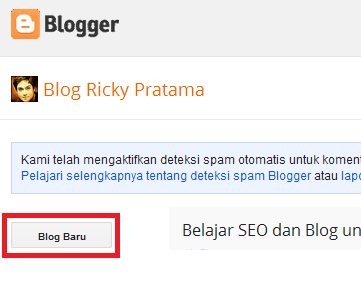
    klik tombol blog baru untuk mulai membuat blog
  3. Anda akan melihat sebuah formulir yang harus diisi untuk membuat blog baru anda. Di dalam formulir ini anda diminta mengisi Judul Blog, Alamat Blog, dan Template Dasar.
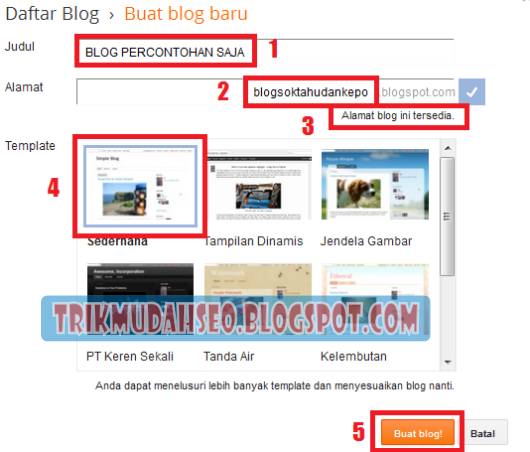
    tampilan formulir untuk pembuatan blog baru
  4. Panduan untuk anda: 
    • Pastikan Judul, dan Alamat Subdomain yang anda pilih mengandung kata kunci yang anda targetkan. Atau sembarang saja jika anda berniat mengganti subdomain blogspot anda dengan domain sendiri nantinya (entah itu .com, .org, .net, dll). 
    • Untuk bisnis online sangat disarankan untuk mengganti nama domain agar terlihat lebih profesional dan tentunya menunjang SEO jika nama domain anda bisa tepat sama dengan kata kunci yang anda kejar. (Biayanya cuma Rp.100.000/tahun)
  5. Setelah anda selesai di formulir ini silahkan klik tombol BUAT BLOG, dan selesai
Sampai di sini anda sudah tahu cara membuat blog baru. Tapi blog saudara masihlah blog yang sangat standar dan belum ada isinya. Saudara akan sangat sulit bersaing di Google ataupun di pasar bisnis online jika hanya mengandalkan blog alakadarnya ini. Jadi anda harus tahu bagaimana cara membuat blog anda terlihat lebih menarik.


CARA MEMBUAT TAMPILAN BLOG BARU ANDA LEBIH KEREN DAN ELEGAN
Sekarang blog anda sudah jadi, tapi tampilannya masih sangat standar sekali. Jadi ada baiknya saudara melakukan penggantian template agar tampilan blognya menjadi lebih keren dan lebih profesional. Untuk melakukan ini saudara bisa mengunjungihttp://btemplates.com/.
Anda akan melihat bahwa pada situs btemplates ini ada banyak sekali template yang menarik untuk anda gunakan. Tapi sebelum anda memilih yang mana yang akan anda gunakan untuk membuat blog menjadi lebih keren; ada baiknya anda mengklik dulu link DEMO untuk melihat bagaimana tampilan online dari template ini.
klik DEMO di bawah contoh gambar template blog yang anda pilih
Anda akan diperlihatkan tampilan dari template yang sudah diterapkan pada sebuah blog. Jika anda menyukainya, maka silahkan mengklik tombol DOWNLOAD yang ada pada navbar paling atas (lihat gambar di bawah)
klik link download yang ada di atas navbar demo page blog
Anda akan diarahkan ke halaman detail template dan di sana ada sebuah link download. Silahkan klik pada link tersebut untuk mengunduh template blog anda anggap bisa membuat blog anda terlihat lebih profesional.
Lihat detail dari template saat anda membuat blog
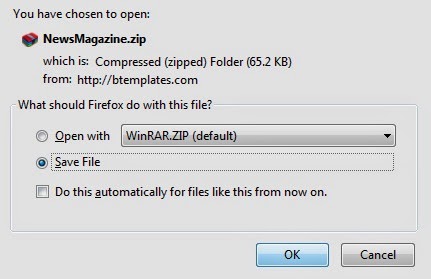
Akan muncul kotak dialog untuk konfirmasi download anda, klik OK
klik OK untuk download template dari btemplates.com

Tunggu sampai pengunduhan file ZIP anda selesai. Jika sudah selesai; ekstraksi file ZIP tadi. Anda akan memperoleh sebuah folder yang di dalamnya ada file XML. File inilah yang akan anda upload pada blog baru yang tadi anda buat di blogspot. Pada contoh di bawah ada 2 file XML, yaitu versi dengan slideshow dan tanpa slideshow.
pilih file xml dari hasil ekstraksi di komputer
Sekarang anda sudah mempunyai sebuah template yang keren dan modis yang bisa dipasangkan pada blog yang baru anda buat ini. Tapi bagaimana cara memasang templatenya? Sederhana saja....Masuklah ke menu TEMPLATE dari blog anda dan cari tombol CADANGKAN DAN PULIHKAN di kanan atas layar anda. 
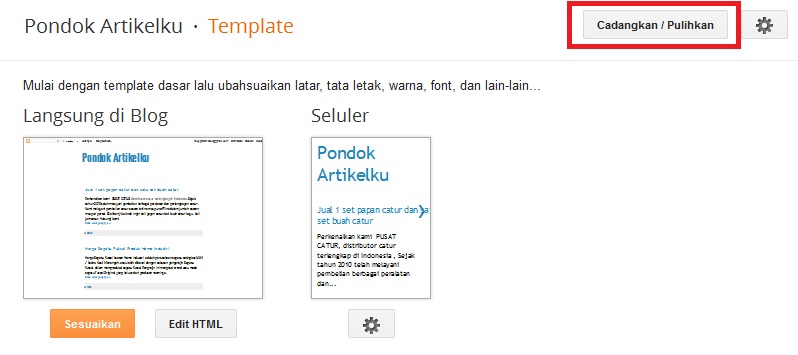
Upload template dengan menggunakan tombol cadangkan dan pulihkan
Akan muncul kotak pop-up. Silahkan klik browse dan buka file XML yang sebelumnya sudah anda ekstraksi dari file ZIP. Setelah anda memilih filenya silahkan klik UNGGAH
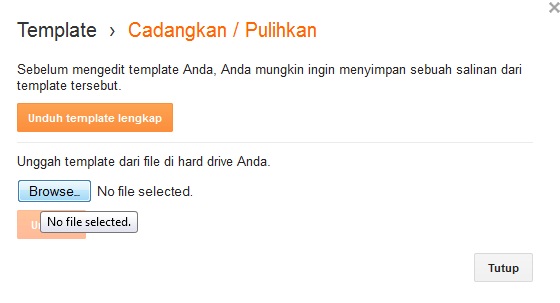
tombol unggah untuk mengupload template yang diinginkan
Tunggu sampai unggahan selesai, dan anda akan melihat tampilan dari blog anda sudah berubah sesuai dengan tampilan template blog keren yang sebelumnya anda pilih dan unggah. Jadi sampai di sini anda sudah tahu cara membuat blog anda tampil keren dan profesional. Hanya saja blog yang keren itu akan percuma jika tidak ada orang yang bisa menemukannya.

Yang perlu anda pelajari berikutnya adalah bagaimana cara membuat blog anda menjadi search engine friendly atau SEO ready. Ini adalah langkah yang sangat penting dalam membuat blog anda karena SEO inilah yang akan membuat blog anda bisa masuk ke halaman pencarian di mesin pencari seperti Google.


BELAJAR CARA MEMBUAT BLOG ANDA MENJADI LEBIH SEO FRIENDLY

Sekarang anda sudah paham bagaimana cara membuat blog dan mengganti tampilannya. Dengan kata lain anda sudah memounyai sebuah blog dan blog itu sudah terlihat keren. Tapi apakah blog anda sudah bisa bersaing di Google? Tentunya bisa saja dicoba, tapi akan jauh lebih mudah jika anda melakukan optimasi SEO terlebih dahulu.
Apa yang dimaksud dengan SEO itu? SEO dalah usaha untuk membuat blog anda bisa muncul di halaman pencarian Google saat seseorang mencari sesuatu yang berkenaan dengan blog anda. SEO ini ada onpage dan juga ada Offpage. Onpage adalah segala sesuatu yang perlu kita lakukan pada blog kita, sedangkan offpage adalah yang perlu kita lakukan di luar mengedit blog kita.
Jadi kita di sini cuma bisa melakukan onpagenya saja.... Perlu diingat bahwa anda tidak perlu melakukan ini pada template-template yang sudah diklaim sebagai SEO friendly.

Cara Membuat Title Tag Blog Anda Menjadi SEO Friendly

Untuk membuat blog anda menjadi lebih SEO Friendly, maka ini adalah sesuatu yang perlu anda lakukan. Tapi sebelum anda melakukannya perhatikan dulu apakah title tag anda sudah benar atau belum benar? Bagaimana cara mengetahuinya? Mudah saja:
  • Bukalah homepage dari blog anda dan lihat bagian tab dari blog anda apakah menampilkan judul blog anda?
  • Jika sudah, sekarang buka satu artikel anda dan lihat tab browser anda, apakah menampilkan judul artikel anda?
Jika judul blog sudah ditampilkan di halaman homepage, dan judul artikel sudah ditampilkan di halaman artikel maka itu sudah cukup baik.... Lihat gambar di bawah ini
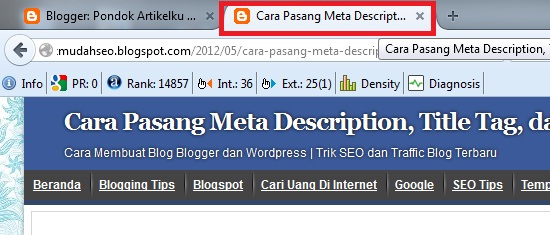
tab browser harus menampilkan judul artikel
Sebaliknya, jika tampilan judul blog anda belum seperti di atas, maka coba gantikan kode <title>.... </title> yang ada di dalam menu TEMPLATE > EDIT HTML agar terlihat seperti di bawah ini:
    <b:if cond='data:blog.pageType == &quot;index&quot;'>
    <title><data:blog.pageTitle/></title>
    <b:else/>
    <title><data:blog.pageName/></title>
    </b:if>
Jika sudah selesai, tekan tombol jingga SIMPAN TEMPLATE.

Cara Membuat Meta Description Blog Lebih SEO Friendly

Untuk membuat meta description dari blog anda menjadi lebih SEO Friendly lakukan langkah-langkah di bawah ini:
  • Buka menu SETELAN > PREFERENSI PENELUSURAN dan lihat bagian paling atas halaman
  • Klik EDIT pada TAG META Deskripsi
  • Pilih Ya
  • Masukkan 150 karakter yang anda anggap mengandung kata kunci yang anda incar dan paling tepat menggambarkan isi dari halaman muka blog anda, karena ini adalah tempat memasukkan meta description untuk homepage.
  • Klik Simpan Perubahan, maka anda sudah mengaktifkan meta description pada blogspot anda.

Editan Ringan Pada Heading Blogspot Anda

Setelah anda mengedit 2 hal di atas; kembalilah ke menu TEMPLATE > EDIT HTML dan klik pointer kursor anda di antara kode-kode yang ditampilkan setelah itu tekan CTRL+F.
  • Masukkan kode <h3 dan tekan enter, anda akan di bawah menuju kode tersebut dan ubahlah menjadi <h2. Tekan enter lagi untuk menemukan <h3 yang lainnya dan ubah semuanya menjadi <h2. Jika enter anda tiba-tiba merusak kode, cukup tekan saja CTRL+Z untuk UNDO dan mengembalikan perubahan terakhir
  • Ganti kode <h3 yang ada di kotak pencarian menjadi </h3>, lalu tekan lagi enter untuk mencari semua kode itu dan ubah jadi </h2>.
  • Jika sudah selesai, tekan tombol jingga SIMPAN TEMPLATE.
Semua perubahan di atas mungkin hanya akan membawa onpage blog anda menjadi 70% SEO Friendly, tapi itu sudah cukup sebagai awalan. Nanti ke depannya anda akan mempelajari teknik-teknik lanjutan untuk membuat blog anda menjadi lebih SEO lagi....


CARA MEMBUAT BLOG MENJADI POPULER

Sebenarnya ada beberapa hal yang perlu dilakukan untuk membuat blog anda menjadi populer. SEO hanya salah satu jalan untuk membuat blog anda menjadi populer. Metode mana yang anda pilih harus disesuaikan dengan jenis blog yang anda buat, budget yang anda miliki. Semakin minim budgetnya maka proses membuat blog menjadi populer itu menuntut kerja keras kita sendiri.

Untuk gambaran yang lebih lengkap tentang cara membuat blog menjadi populer silahkan baca link di bawah ini:

TIPS DASAR MEMBANGUN POPULARITAS BLOG <-- Pemula Coba Baca Ini Dulu

Sampai di sini anda sudah tahu cara membuat blog sendiri di blogspot dan tahapan untuk membuat blog menjadi populer, bahkan anda sudah mengganti templatenya. Apakah sudah selesai? Tentu belum. Anda masih harus melakukan sedikit setelan untuk membuat blog baru anda ini lebih SEO Friendly.


BAGAIMANA CARA MEMBUAT ARTIKEL DI BLOG BARU ANDA

Ok, sekarang blognya sudah ada, sudah keren, dan sudah SEO friendly juga, tapi masih kosong dan tidak ada artikelnya. Jadi sekarang saatnya anda belajar cara membuat artikel. Ini sangatlah mudah jadi anda pasti bisa melakukan ini.... Anda cukup mengenali icon-icon yang menjadi fitur di editor posting di blogspot di bawah ini:
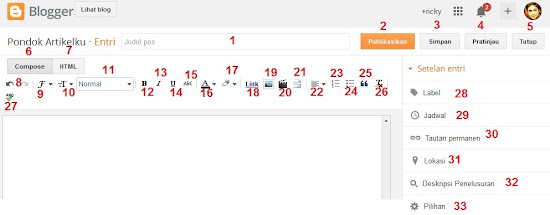
fitur di dalam post editor dari blogspot
  1. JUDUL POS adalah kolom untuk memasukkan JUDUL dari artikel yang anda akan buat. Untuk membuat blog anda bersaing di pencarian Google, pastikan anda meletakkan kata kunci yang anda incar di awal judul.
  2. PUBLIKASIKAN adalah tombol untuk menerbitkan postingan yang anda anggap sudah selesai dan sudah layak terbit.
  3. SIMPAN adalah tombol yang bisa anda gunakan untuk menyimpan ketikan anda dalam bentuk draft jika anda belum bisa menyelesaikannya saat itu juga. Anda bisa mengeditnya lagi nanti dengan membuka menu POS dan mengklik link EDIT di bawah draft yang tersimpan ini.
  4. PRATINJAU adalah tombol untuk melihat bagaimana tampilan dari ketikan anda saat diterapkan dalam template blog anda
  5. TUTUP adalah tombol untuk menutup editor ini
  6. COMPOSE adalah tampilan RICH TEXT saat kita sedang mengetik artikel
  7. HTML adalah tampilan dalam bentuk kode HTML, anda juga bisa membuat kode yang tidak ada pada icon di tampilan ini.
  8. UNDO dan REDO, di mana anda bisa membatalkan atau mengulangi suatu tindakan
  9. FONT FAMILY adalah tombol untuk mengubah jenis huruf yang digunakan dalam pengetikan
  10. FONT SIZE adalah tombol yang digunakan untuk mengubah ukuran dari huruf
  11. FORMAT adalah tombol untuk mengubah suatu text menjadi judul poin pembahasan, atau judul subpoin pembahasan, atau judul dari subsubpoin pembahasan. Sangat direkomendasikan menggunakan fitur ini untuk membuat artikel blog menjadi SEO friendly.
  12. BOLD adalah tombol untuk membuat huruf menjadi cetak tebal. Untuk membuat blog anda lebih SEO, maka sebaiknya pemunculan pertama kata kunci di dalam artikel yang anda buat dicetak tebal
  13. ITALIC adalah tombol untuk membuat cetak miring, selain bold anda juga bisa menggunakan ini dan poin SEOnya sama saja
  14. UNDERLINED adalah tombol untuk memberi garis bawah
  15. STRIKETHROUGH adalah tombol untuk memberi coretan pada tulisan
  16. FONT COLOR adalah tombol untuk mengubah warna teks
  17. FONT HIGHLIGHTS berfungsi untuk memberi sorotan berwarna pada suatu bagian di dalam artikel yang dianggap penting
  18. LINK dipergunakan untuk membuat tautan di dalam artikel anda
  19. MASUKKAN GAMBAR tentu saja untuk memasang gambar di dalam postingan
  20. MASUKKAN VIDEO untuk mengunggah sebuah video ke dalam postingan anda
  21. JUMPBREAK digunakan untuk memotong tampilan artikel saat ditampilkan di halaman muka blog anda. Cukup klik pada suatu titik di dalam artikel anda lalu klik icon jumpbreak ini, maka yang berada di bawah titik yang anda tentukan tadi tidak akan ditayangkan di halaman muka.
  22. RATA TEKS, digunakan untuk mengatur tulisan rata kiri, tengah, kanan, atau imbang.
  23. ORDERED LIST untuk memberi penomoran pada poin-poin artikel.
  24. UNORDERED LIST untuk memberi penandaan pada poin-poin artikel.
  25. QUOTE untuk memberi tampilan khusus pada frasa atau kalimat atau paragraf yang kita anggap sebagai kutipan
  26. REMOVE FORMATTING, untuk membersihkan semua style atau editan yang sudah kita terapkan pada suatu bagian di dalam artikel
  27. CHECK SPELLING, jika anda mau mengecek pengejaan. Sepertinya ini untuk bahasa inggris saja
  28. LEBEL, untuk memberi label kepada tulisan anda sebagai sistem pengelompokan artikel
  29. JADWAL, bisa anda gunakan untuk menentukan waktu artikel akan terbit secara otomatis suatu saat di waktu yang akan datang
  30. TAUTAN PERMANEN bisa anda gunakan untuk membuat URL yang anda inginkan untuk artikel anda
  31. LOKASI untuk memasukkan keterangan tempat di mana anda saat menulis  artikel tersebut
  32. DESKRIPSI PENELUSURAN, ini adalah tempat memasukkan meta description ke dalam artikel. Masukkan penjelasan singkat dari isi artikel anda (max.150 karakter) dan pastikan mengandung kata kunci....
  33. PILIHAN adalah tombol yang berisi opsi HTML untuk mode tulis dan baris baru ketikan anda. Kalau anda bingung, maka abaikan saja.
Selesai! Sekarang pengetahuan dasar cara membuat blog dengan benar. Silahkan kembangkan blog yang baru anda buat ini, atau silahkan juga membuat blog yang lainnya. Tapi perlu dicatat bahwa materi ini hanyalah pembukaan saja dari pengetahuan blogging dan SEO, masih ada banyak hal untuk saudara pelajari di dunia blogging ini.
Cara Membuat Label atau Kategori di Blog

Cara Membuat Label atau Kategori di Blog. Label atau kategori di blog yang berarti mengelompokan jenis artikel berdasarkan pembahasan yang berkaitan antara satu dan lainnya. Misalnya kita punya 3 artikel dengan judul ayam jantan, ayam hias dan ayam kampung, maka dari ketiga judul tersebut kita kelompokan menjadi satu jenis, yaitu ketegori ayam. Jadi ketika orang buka label/kategori ayam, maka ketiga judul tersebut akan tampil dalam satu halaman.

Itulah sedikit penjelasan apa yang dimaksud dengan label atau kategori. Untuk lebih jelasnya bisa kalian lihat di Kategori sebelah kiri blog ini. Klik salah satu kategori, maka akan terbuka halaman baru, dengan isi semua artikel yang kategorinya sama. Untuk lebih jelasnya. Cara membuat label atau kategori di blog.
Ikuti langkah-langkah dibawah ini.
  1. Buatlah 3 entri baru atau edit 3 artikel lama kamu.
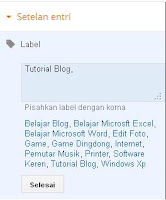
  2. Dan dibagian Setelan Entri(sebelah kanan entriKlik Label dan beri label dengan nama Tutorial Blog dan klik Selesai. Tulis ketiga artikel kamu dengan nama label yang sama Tutorial Blog. Lihat gambar dibawah untuk lebih jelasnya.
  3. cara membuat label atau kategori di blog
  4. Setelah Selesai memberi nama label. Buka pengaturan Tata Letak.
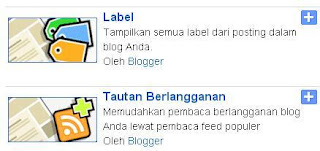
  5. Klik Tambahkan Gadget atau add gadget.Dan cari Label seperti gambar dibawah ini.
  6. cara membuat label atau kategori di blog
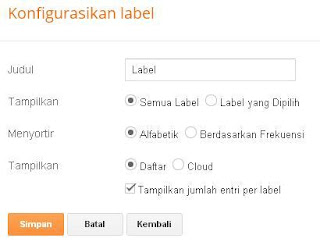
  7.  Klik Tanda + di sebelah kanan Label gambar diatas dan beri judul label atau kategori, dan klik Simpan. seperti gambar dibawah ini.
  8. cara membuat label atau kategori di blog
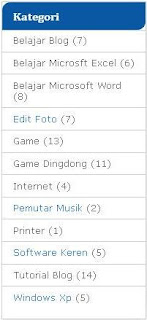
  9. Contoh tampilan kategori atau label di blog lihat gambar dibawah ini.
  10. cara membuat label atau kategori di blog
  11. Letakan label/kategori sesuai dengan yang kamu inginkan. dan Lihat hasilnya.Widget degan nama kategori/label sudah ada di blog kamu. Selesai.
Dengan adanya label, maka kita dapat dengan mudah membagi setiap artikel menjadi beberapa nama kelompok artikel yang sesuai dengan yang kita inginkan. Dalam satu artikel, kita juga bisa membuatnya menjadi 2 label atau lebih. Jadi tidak harus menempatkan satu artikel kedalam satu kategori. Tapi bisa kebanyak kategori

Jika nanti label/kategori kamu sudah banyak, tambahkan fungsi scroll agar tidak banyak menghabiskan tempat. Jika ingin memberi warna background pada judul kategori, dan lain-lainnya.

Cara Mempercepat Loading Blog: Hapus CSS yang Tidak Digunakan


blog cepat loading
Salah satu cara mempercepat loading time blog adalah dengan menghapus kode-kode CSS yang tidak digunakan atau tidak terpakai di template.

Apa itu CSS? Kita tanya Wikipedia aja deh. Katanya, CSS itu singkatan dari Cascading Style Sheet (CSS). CSS merupakan aturan untuk mengendalikan beberapa komponen dalam sebuah web sehingga akan lebih terstruktur dan seragam. (Cascading Style Sheets; CSS defines how HTML elements are to be displayed).

Di template blog, kode-kode CSS yang menentukan "hitam-putih" tampilan blog kita itu ada di antara kode <b:skin> dan </b:skin>. Semua kode yang ada di situ, itulah kode CSS.

Agar loding time blog kita bagus, idealnya di bawah empat detik saja (silakan cek kecepatan loading blog Anda di GT Metrix), salah caranya adalah dengan memastikan tidak ada kode CSS yang "useless", tidak berguna, di dalam template, hanya memberatkan loading.

Salah satu tools online yang bisa kita gunakan adalah Unused CSS. Dari namanya saja sudah jelas, situs itu akan mengecek "CSS yang tidak terpakai".

  1. Buka Unused CSS.
  2. Masukkan link url atau semua kode CSS template Anda
  3. Klik tombol yang ada dan tunggu hasil dan rekomendasinya.
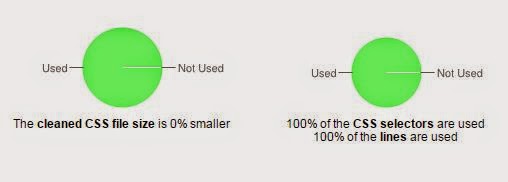
CB sendiri sudah mengeceknya. Hasilnya, bersih! Semua kode CSS di template CB digunakan, tidak ada yang tidak terpakai, sehingga tak perlu bersih-bersih lagi:

kode css terpakai

KOMPRES CSS
Selain menghapus kode CSS yang tidak dipakai, cara lain untuk mempercepat loading time blog adalah mengkompress kode tersebut (CSS Compresse).

Kita bisa gunakan CSS Drive untuk melakukan kompres:

1. Buka situs CSS Drive
2. Copas saja semua kode antara kode <b:skin> dan </b:skin>
3. Klik "Compress It!"
3. Akan terbuka halaman baru berisi CSS yang telah di kompresi.

CB sendiri sudah melakukan kompress ini, namun 'gak CB pakai. Soalnya 'ga terlalu ngaruh. Secara blog CB ini sudah bagus loading timenya, di bawah empat detik. Cuma "keganggu" sama Google Adsense doang. Lagian, bedanya css asli dan hasil kompress cuma dikit, hanya 6%.

hasil komprs kode css

WARNING!
Langkah kompress css hendaknya dilakukan setelah Anda memutuskan tidak akan lagi memodifikasi blog. Soalnya, nanti kode-kode tersebut "rapat" dan akan sulit menemukan kode yang akan diubah.

Masih banyak cara lain untuk mempercepat loading blog, selain menghapus kode CSS yang tidak dipakai, seperi rekomendasi GT Metrik:

rekomendasi gt metrik

Di antaranya soal:

  1. HTML Compression
  2. Image Compression. 
  3. JavaScript Compression

Untuk pemula, daripada blognya error, cukup dengan langkah sebagai berikut dulu:
  1. Jangan terlalu banyak menampilkan jumlah post di halaman depan (Home). Google  menyaranakan maksimal 10 judul post.
  2. Gunakan widget dan javascript dari blogger. Namun jika ingin menggunakan javascript dan widget dari pihak ketiga, pastikan penempatannya bagian bawah blog atau dibawah sidebar.
  3. Kurangi ukuran gambar.
  4. Jangan gunakan flash, jam, animasi.
  5. Jangan memasang widget hit counter (statistik pengunjung), alexa rank, dll. yang hanya akan membenani loading blog.
Demikian Cara Mempercepat Loading Blog, khsusunya soal menghapus kode CSS yang Tidak Digunakan. Good Luck! (http://contohblognih.blogspot.com).*

Cara Membuat Featured Post (Produk) SEO Friendly di Halaman Depan

Featured Post (Produk) SEO Friendly
Featured Post Gambar  atau Featured Produk (untuk toko online) di Halaman Depan Blog ini disebut SEO Friendly karena tanpa Javascript, tapi menggunakan kode CSS & HTML, jadinya kenceng (fast loading).

Kebanyakan widget Featured Postuntuk blog menggunakan skrip sehingga memperlambat tampilan blog dan mengurangi skor seo.

Featured Post berikut ini cocok sekali buat blog toko online yang biasa menampilkan produk di halaman depan atau di sidebar. Blog bukan toko online juga bisa membuatnya untuk menampilkan posting yang jadi andalan di halaman depan.

Penampakannya seperti ilustrasi posting ini. DEMO atau contoh penerapannya bisa di lihat di CB Blogger Lab.

Cara Membuat Featured Post (Produk) SEO Friendly

Untuk memasang Featured Post/Produk di halaman depan bagian atas harus dipastikan dulu bahwa ada widget di atas Blog Post. Setting "Yes" di dalam template Anda di bagian seperti ini:

<div id='content-wrapper'>
<div id='main-wrapper'>
<b:section class='main' id='main' showaddelement='yes'>
<b:widget id='Blog1' locked='true' title='Blog Posts' type='Blog'/>
</b:section>
</div>

1. Layout > Add a Gadget > HTML/Javascript.

<div align="left">
<table border="0" cellpadding="4" cellspacing="16" width="300" bgcolor=""><tbody>

<tr><td><center><a href="POST URL 1" rel="nofollow"><img border="0" alt="POST TITLE" width="130" src="POST IMAGE URL" height="130"/></a></center></td>

<td><center><a href="POST URL 2" rel="nofollow"><img border="0" alt="POST TITLE" width="130" src="POST IMAGE URL" height="130"/></a></center></td>

<td><center><a href="POST URL 3" rel="nofollow"><img border="0" alt="POST TITLE" width="130" src="POST IMAGE URL" height="130"/></a></center></td>

<td><center><a href="POST URL 4" rel="nofollow"><img border="0" alt="POST TITLE" width="130" src="POST IMAGE URL" height="130"/></a></center></td>
</tr></tbody></table></div>

Keterangan:

  • POST URL = Url link Posting
  • POST TITLE = Judul Posting
  • POST IMAGE URL = Url link gambar yang ditampilkan.


2. Save!

Kode di atas juga bisa digunakan jika Anda ingin menampilkan gambar berdampingan sejajar di posting blog, misalnya seperti ini:
Featured Post (Produk) SEO Friendly
POST TITLE
POST TITLE
POST TITLE
Cantik 'kan laptopnya? :)

Tentu saja Cara Membuat Featured Post (Produk) SEO Friendly ini bisa diterapkan juga di Sidebar atau di mana saja. Tinggal atur aja ukurannya disesuaikan dengan area yang tersedia.

Membuat Breadcrumb SEO Friendly ala Maskolis

Breadcrumbs adalah salah satu navigasi blog sekaligus internal link yang memudahkan pengunjung mengeksplorasi konten blog. Posisinya berada di atas judul postingan, seperti bisa Anda lihat di atas ada "baris kecil" terdiri dari Home > Label > Judul Posting.

Breadcrumbs diindeks mesin pencari Google, sehingga bagus buat SEO blog, karena di sana ada kata kunci yang biasa menjadi salah satu bagian dari judul posting.

Membuat Breadcrumb SEO Friendly ala Maskolis

Anda pengguna template Creating Website alias Maskolis, tidak akan menemukan kode "breadcrumbs" di dalam kebanyakan template karya "Mas Johny" itu. Namun, sang breadcrumb ada di postingan. Kok bisa?

Itu karena sang matser desain template blog itu membuat breadcrumbs seo friendly yang unik, lain daripada yang lain.

Hasil "intipan" CB, sang master membuat kode breadcrumbs dengan menggunakan <div style> tanpa ada kata breadcrumbs.

Membuat Breadcrumb SEO Friendly ala Maskolis
Kita intip dulu salah satu kode breadcrumbs yang ada di template Maskolis bernamaJohny Seebook Sekali berikut ini.

Kodenya ditempatkan di bawah kode <div class='post hentry'>

<div class='post hentry'>
<b:if cond='data:blog.homepageUrl == data:blog.url'>
<b:else/>

<b:if cond='data:blog.pageType == &quot;item&quot;'>
<div style='padding:5px 5px 5px 0; margin-bottom:8px;font:11px Tahoma; line-height:1.4em; border-bottom:1px dotted #ccc;'>
<a expr:href='data:blog.homepageUrl'>Home</a> &#187;
<b:if cond='data:post.labels'><b:loop values='data:post.labels' var='label'>
<a expr:href='data:label.url' rel='tag,noindex'><data:label.name/></a>
<b:if cond='data:label.isLast != &quot;true&quot;'> , </b:if>
</b:loop>
</b:if> &#187; <data:post.title/>
</div>
</b:if>

</b:if>
    <b:if cond='data:blog.pageType != &quot;item&quot;'>
<b:if cond='data:post.title'>
      <h2 class='post-title entry-title'>

Ini penampakannya:

Membuat Breadcrumb SEO Friendly ala Maskolis

Lalu bagaimana cara Membuat Breadcrumb SEO Friendly ala Maskolis itu?
Gampang:
1. Hapus SEMUA kode breadcrumbs yang ada
2. Cari kode <div class='post hentry'> 
3. Copas semua kode berwarna biru di atas di bawahnya!
4. Save template! 

Jika kebetulan Maskolis menemukan posting ini, mohon koreksinya, Mas!

Cara Custom Domain - Mengganti Nama Blog dengan Domain Sendiri

Cara Custom Domain - Mengganti Nama Blog dengan Domain Sendiri
CUSTOM DOMAIN yaitu mengganti nama, URL, atau alamat blogblogspot.com dengan Domain Sendiri sangat mudah. Hanya butuh ketelitian, kesabaran, dan kecermatan.

Contoh Custom Domain adalah blog ini. Tadinya nama atau alamat blog iniadalahhttp://contohblogcb.blogspot.comlalu berubah menjadiwww.contohblog.net. Kok bisa? Ya bisa lah... dengan cara Custom Domain!

Keuntungan dan kelebihan Custom Domain sudah di-share di posting sebelumnya: 5 Alasan Menggunakan Custom Domain.

Anda bisa mengganti nama blog blogspot Anda menjadi, mislanya, www.namaanda.com, www.namaanda.net, www.namablog.org, dan sebagainya sesuai dengan selera dan "brand" yang Anda suka/pilih.

Cara Custom Domain: Mengganti Nama Blog dengan Domain Sendiri

  1. Sewa/beli domainnya, misalnya di Rumah Web, seperti blog ini juga sewa domainnya di sana. (Promosi juga buat rumahweb nih, diskon ya :) )
  2. Lakukan Custom Domain dengan mengikuti secara seksama Custom Domain Blogger. 
Cara Custom Domain

Mudah 'kan, cuma dua langkah! Beli dan setting! Beres deh. Good luck! (www.contohblog.net).*

Membuat Latest Post dengan Gambar Thumbnail

Membuat Latest Post, Recents Post, Posting Terkini, atau Tulisan Terbaru dengan Gambar (Image) Thumbnail. Demonya seperti di bawah ini.

INI KODENYA:

<style type="text/css">
#post-gallery {
  width:570px;
  margin:0px auto;
  font:normal 12px Arial,Sans-Serif;
  color:#294969;
  padding:1px;
  background-color:#777;
}
#post-gallery h2 {
  font:20px Arial,Sans-Serif;
  color:white;
  text-shadow:0px 3px 2px black;
  text-transform:uppercase;
  margin:2px 2px 2px;
  padding:7px 14px;
  background-color:#3a5795;
  text-align: center;
}
#post-gallery .bgt-item {
  float:left;
  display:inline;
  position:relative;
  margin:2px;
  padding:0px 0px;
  background:#fff;
  width:77px;
  height:70px;
}
#post-gallery .bgt-item img {
  width:77px;
  height:70px;
  border:none !important;
  margin:0px 0px !important;
  padding:0px 0px !important;
  background:transparent !important;
  display:none;
}
#post-gallery .bgt-item .bgt-child {
  position:relative;
  top:10%!important;
  left:10%!important;
  z-index:1000;
  width:200px;
  background-color:white;
  border-top:5px solid #FA7C19;
  -webkit-box-shadow:5px 5px 10px rgba(0, 0, 0, 0.7);
  -moz-box-shadow:5px 5px 10px rgba(0, 0, 0, 0.7);
  box-shadow:5px 5px 10px rgba(0, 0, 0, 0.7);
  padding:10px 15px;
  overflow:hidden;
  word-wrap:break-word;
  display:none;
  opacity: 0.9;
}
#post-gallery .bgt-item .bgt-child h4 {
  font-size:12px;
  margin:0px 0px 5px;
  color:#FA7C19;
}
#post-gallery .bgt-item:hover .hidden {display:block;}
</style>

<script src="http://ajax.googleapis.com/ajax/libs/jquery/1.8.0/jquery.min.js" type="text/javascript"></script>
<script type="text/javascript">
var bgtTitle     = "Latest Posts",
    numposts    = 14,
    numchar     = 190,
    rcFadeSpeed = 610,
    pBlank      = "https://blogger.googleusercontent.com/img/b/R29vZ2xl/AVvXsEgKrn-n4mC8YlnUtqCVeNGT2nlQbghRAKopNqOenoHqj5Wq3e4m_ZsJ5-QFo7VBBlFdTLcUxXnDPLVpLgafIpSaYVP3YjjPSKeRpcpE_Czob0qyJONNMBrvhGpOf00IVDDrLZytt1ABSUI/s1600/no-image-ava.jpg",
    blogURL     = "http://cbbloggerlab.blogspot.com";
</script>
<script src="https://googledrive.com/host/0B43vwjPtKakCSWx2MEtSRFEzQUk" type="text/javascript"></script>
<br/>

CARA PASANG:
1. Layout > Add a Gadget > HTML/Javascript
2. Copas kode di atas ke kolom "Content"
3. Save!

Membuat Latest Post dengan Gambar Thumbnail

5 Alasan Menggunakan Custom Domain untuk Blog

Custom Domain adalah mengubah url atau alamat blog (blog address) dengan menggunakan nama domain atau alamat blog sendiri.

Custom Domain akan membuat blog kita tampak profesional, mudah diingat, lebih bersahabat dengan mesin pencari (SEO Friendly), dan mudah diterima Google Adsense dan mendapatkan iklan.

Custom Domain yang disediakan Google/Blogger

 Custom Domain untuk Blog


Setting Custom Domain cukup mudah. Tinggal sewa/beli domain kategori Top Level Domains (TDL) yang berekstensi .com, .net, .info, .web.id, dsb, lalu setting sesuai dengan panduan yang diberikan provider. Gunakan saja Support Ticket untuk menanyakan tutorialnya. (Lihat: Cara Custom Domain Blog).

5 Alasan Menggunakan Custom Domain untuk Blog

1. Looks Professional
Alasan pertama, Custom Domain tampak profesional. Meski menggunakan server gratis di Google/Blogger, namun dengan alamat blog tanpa .blogspot.com,  blog akan tampak profesional. Bandingkan alamat www.contohblogcb.blogspot.com denganwww.contohblog.net, tentu yang terakhir lebih berkesan pro.

2. Top Level Domain Bagus untu SEO
TDL punya potensi memiliki ranking mesin pencari (Search Engine Rankings) lebih tinggi dibandingkan sub-domain. 

3. Merek/Brand
TDL lebih komersial dibandingkan alamat blog subdomain  blogspot.com atauwordpress.com. Custom domain akan meningkatkan kredibilitas dan kepercayaan.
4. Advertising Programs
Banyak program afiliasi atau periklanan online (Adsense), termasuk Google Adsense, yang menolak sub-domain karena akan menurunkan reputasi mereka. Para pengiklan juga lebih suka iklanny dipasang di blog TDL ketimbang subdomain.

5. Domain Remembrance
Jelas, TDL atau nama domain sendiri berekrensi .com, .net, .org, dsb. akan lebih mudah diingat, lebih ringkas, dan mudah dientry pengunjung di mesin pencari.

Demikian 5 Alasan Menggunakan Custom Domain untuk Blog yang CB sadur plus edit dari Hellbound Bloggers. Good Luck! (www.contohblog.net).*

Cara Submit Sitemap Blog Custom Domain di Google Webmaster

SUBMIT Sitemap alias Mendaftarkan Isi/Posting Blog ke Google Webmaster Tools merupakan salah satu tips SEO standar Google agar blog cepat dan mudah dindeks mesin pencari.

Jika blog Anda masih berupa sub-domain blogspot.com, maka tinggal klik:

  1. Daftarkan blog (ADD A SITE)
  2. Klik nama blog  yang sudah didaftarkan.
  3. Klik "ADD/TEST SITEMAP" a Sitemap
  4. Klik "Sitemap"
  5. Katik atau masukkan sitemap.xml di kolom yang tersedia.

Cara Submit Sitemap Blog


Cara Submit Sitemap Blog


Cara Submit Sitemap Blog

Cara Submit Sitemap Blog

SITEMAP BLOG CUSTOM DOMAIN
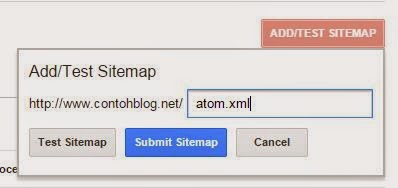
Untuk blog yang sudah di-custom domain, yakni menggunakan nama domain sendiri, bedanya di langkah ke-5. Bukan memasukkan sitemap.xml, tapi atom.xml


Cara Submit Sitemap Blog Custom Domain di Google Webmaster

Sebagai tambahann, untuk lebih memaksimalkan Submit Sitemap ini, sebagaimana di-share Tech Web 24, maka ulangi klik ADD/TEST SITEMAP lalu lakukan hal berikut ini:

1. Jika isi blog kita kurang dari 26 posting, masukkan kode berikut ini di belakang nama blog kita:

feeds/posts/default?orderby=updated


2. Jika isi blog antara 26-100, maka kode yang harus dimasukkan:

atom.xml?redirect=false&start-index=1&max-results=100

3. Untuk posting blog antara 100-200 posts, kodenya:

atom.xml?redirect=false&start-index=101&max-results=200

4. Jika posting lebih dari 200, ubah saja bagian belakang kode tadi menjadi 101&max-results=200.

Demikian Cara Submit Sitemap Blog Custom Domain di Google Webmaster agar posting lebih cepat dan lebih mudah terindeks Google. Good Luck! (http://www.contohblog.net).*


Powered by Blogger.